03-5957-1610
 お問合せはこちら
 資料請求
資料請求
「ホームページを作りたいけれど、何から始めればいいかわからない」
「WordPressとWix、どちらが自分に合っているのか」
このような悩みを抱えたまま、一歩を踏み出せずにいる経営者の方は少なくありません。
ホームページ作りでつまずく原因の多くは、「自分に合った作り方を選べていない」ことにあります。選択肢ごとに向き不向きがあり、目的に合わない方法を選ぶと、費用と時間をかけても集客につながりません。
さらに見落としがちなのが「公開後の運用」です。更新を続けることで初めて集客力が育まれるにもかかわらず、多くのホームページが「作って終わり」になっています。
この記事を読めば、自社の予算・スキルに合った作り方を選べるようになります。さらに「作って終わり」になりがちな落とし穴を避け、公開後に問い合わせを増やすための運用方法まで、10,000サイト以上の支援実績をもとに解説します。
「高額な制作会社か、不安な完全自作か」という二択で悩んでいる方にとって、特に参考になる内容です。
ホームページ作成前に知っておくべき基礎知識
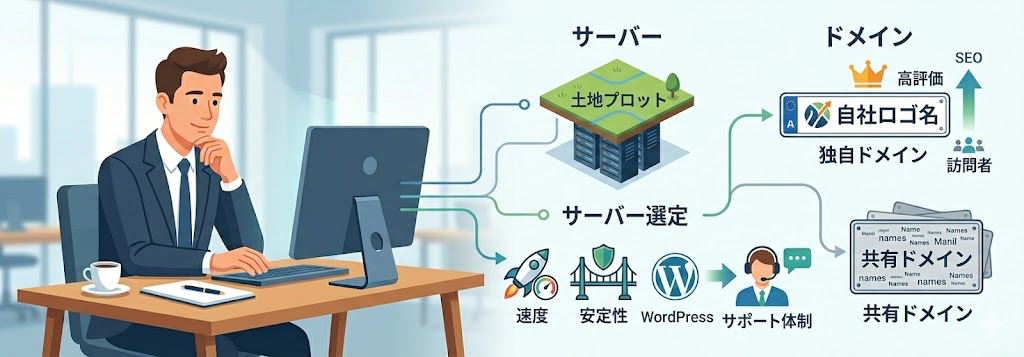
ホームページを作り始める前に、最低限知っておきたい基礎知識があります。サーバーとドメインという2つの要素です。これを理解しておかないと、ツール選びや費用の見積もりで思わぬ失敗をすることがあります。難しくはありませんので、まずここから押さえておきましょう。
サーバーとドメインとは何か?
ホームページを公開するには、「サーバー」と「ドメイン」の2つが必要です。
サーバーとは?
サーバーとは、ホームページのデータを保管しておく場所のことです。インターネット上の「土地」にたとえるとわかりやすいでしょう。訪問者がホームページにアクセスするとき、サーバーからデータが送られて画面に表示される仕組みです。
個人や中小企業がホームページを作る場合、サーバー会社が提供する「レンタルサーバー」を利用するのが一般的です。月額数百円〜数千円程度で借りることができます。
ドメインとは?
ドメインとは、ホームページのアドレス(URL)のことです。「https://www.〇〇〇.com」の「〇〇〇.com」の部分がドメインにあたります。インターネット上の「住所」にたとえられ、訪問者がこのアドレスを入力することでホームページにたどり着きます。
ドメインは年間数百円〜数千円程度で取得でき、世界中で同じドメインは1つしか存在できません。
独自ドメインと共有ドメイン:集客を目指すなら有利なのはどちら?
ドメインには「独自ドメイン」と「共有ドメイン」の2種類があります。
独自ドメインとは?
独自ドメインとは、自分専用のドメインを取得して使う方法です。「https://www.自社名.com」のように、自社のブランド名やサービス名を含んだアドレスを持つことができます。
共有ドメインとは?
共有ドメインとは、ホームページ作成サービスが提供するドメインをそのまま使う方法です。「https://〇〇〇.wixsite.com/自社名」のように、サービス名がアドレスに含まれます。無料で利用できるケースが多い反面、アドレスが長くなり、信頼感が伝わりにくいという側面があります。
集客を目的とするなら、独自ドメインの取得をおすすめします。
主な理由は次の3つです。
- 1:信頼性
独自ドメインは「きちんとした会社・事業者」という印象を与え、初めて訪問した方の安心感につながります。
- 2:SEO上の資産
独自ドメインは使い続けることでGoogleからの評価が積み上がります。一方、共有ドメインでは評価がサービス全体に分散されるため、検索順位が上がりにくい傾向があります。
- 3:移行リスクの回避
共有ドメインのままサービスを乗り換えると、これまで積み上げたSEOの評価がリセットされます。独自ドメインであれば、サーバーやCMSを変更しても同じアドレスを引き継ぐことができます。
レンタルサーバーの選び方【初心者向け】
サーバーはホームページの「土台」です。選び方を間違えると、表示速度が遅くなったり、サポートが受けられずに困ったりすることがあります。初心者が失敗しないために確認すべきポイントは次の3つです。
表示速度と安定性
ホームページの表示が遅いと、訪問者はすぐに離脱してしまいます。またサーバーが頻繁に止まると、その間はホームページにアクセスできなくなります。国内シェアの高いサービスを選ぶことが、安定性を確保する近道です。
WordPressへの対応
後述しますが、ホームページ作成にはWordPressを使う方法が広く普及しています。WordPressを使う予定がある場合は、簡単にインストールできる機能が備わっているサーバーを選ぶと、初期設定の手間が大幅に減ります。
サポート体制
初めてサーバーを使う場合、設定でつまずくことは少なくありません。電話やチャットで問い合わせできるサポート体制が整っているかどうかを、契約前に確認しておきましょう。
HPの作り方4種を徹底比較|自社に合う選び方

ホームページの作り方は大きく4種類あります。それぞれ費用・難易度・自由度・更新のしやすさが異なるため、自社の目的や予算、スキルに合った方法を選ぶことが重要です。まずは4つの選択肢の全体像を把握しましょう。
WordPressでホームページを作る方法
WordPressとは?
WordPressとは、世界中で最も広く使われているホームページ作成システム(CMS)です。世界のウェブサイトの40%以上がWordPressで作られているとも言われており、個人ブログから大企業のサイトまで幅広く活用されています。
WordPressのメリットとデメリット
メリット
- 自由度が高い:テーマ(デザインテンプレート)やプラグイン(拡張機能)が豊富で、専門知識がなくても見た目を整えやすいです。
- SEOに強い:検索エンジンに評価されやすい構造を持っており、SEO対策のプラグインも充実しています。
- 情報が豊富:利用者が多いため、困ったときに検索すると解決策が見つかりやすい環境が整っています。
デメリット
- 初期設定が必要:サーバーの契約・ドメインの取得・WordPressのインストールなど、公開までに複数のステップが必要です。
- セキュリティ管理が必要:定期的なアップデートやセキュリティ対策が欠かせません。
- 学習コストがかかる:操作に慣れるまでは戸惑う場面もあります。
WordPressに向いている人
集客を目的とした本格的なホームページを作りたい方、長期的にコンテンツを積み上げてSEOで集客したい方に向いています。
Wixなどノーコードツールでホームページを作る方法
ノーコードツールとは?
ノーコードツールとは、プログラミングやHTMLの知識がなくてもホームページを作れるツールの総称です。Wix・ジンドゥー・STUDIOなどが代表的で、ドラッグ&ドロップの直感的な操作でテンプレートを選び、テキストや画像を入れ替えるだけでホームページが完成します。
ノーコードツールの比較
ノーコードツールにはWixやジンドゥー・STUDIOといったものがあります。それぞれの特徴を比較すると以下の通りです。
| 項目 | Wix | ジンドゥー | STUDIO |
|---|---|---|---|
| 操作のしやすさ | ◎ | 〇 | △(やや難) |
| デザインの自由度 | 〇 | △ | ◎ |
| SEO対応 | △ | △ | 〇 |
| 日本語サポート | ◎ | ◎ | 〇 |
| 無料プラン | あり | あり | あり |
無料で使えるホームページ作成ツール
ノーコードツールに向いている人
すぐにホームページを公開したい方、費用を抑えながらデザインにこだわりたい方に向いています。ただし集客を目的とする場合、SEOの細かい設定がしにくい点と、独自ドメインの使用には有料プランへの移行が必要な点は押さえておきましょう。
HTML・CSSでホームページを作る方法
HTML・CSSとは?
HTMLとCSSは、ホームページを構成するプログラミング言語です。すべてをコードで記述するため、デザインや機能の自由度は4種類の中で最も高い方法です。
HTML・CSSに向いている人
WEB制作の専門知識を持つエンジニアや、デザインを完全にコントロールしたい方向けの方法です。制作・更新ともに技術が必要なため、WEB知識のない経営者が集客目的で選ぶ方法としては現実的ではありません。
WEB制作会社に外注する方法とメリット・デメリット
外注のメリットとデメリット
メリット
- プロが設計・デザインするため完成度が高い
- SEO対策やマーケティングの知識を持った会社に依頼すれば、集客を意識した設計ができる
- 自社のリソースをホームページ制作に割く必要がない
デメリット
- 費用が高い(数十万〜数百万円が相場)
- 公開後の更新・修正のたびに費用がかかる場合が多い
- 担当者との認識のズレが生じると、思い通りの仕上がりにならないことがある
制作会社の選び方や、外注以外の選択肢については次の章で詳しく解説します。
無料でホームページを作る方法と注意点
先ほど紹介したWix・ジンドゥー・STUDIOにはいずれも無料プランがありますが、集客目的には以下の制約があります。
- 独自ドメインが使えない:共有ドメインになるため、信頼性・SEO評価ともに不利です。
- 広告が表示される:ツール側の広告が自動で掲載され、サイトの印象を損ねることがあります。
- 機能制限がある:お問合せフォームやアクセス解析など、集客に必要な機能が使えない場合があります。
集客を目指すなら早い段階で有料プランへの移行か、別の手段の検討をおすすめします。
費用・難易度・更新しやすさを一覧で比較する
4つの作り方を主要な観点で比較します。
| 項目 | WordPress | Wix等ノーコード | HTML・CSS | 制作会社外注 |
|---|---|---|---|---|
| 初期費用 | 低〜中 | 低(無料〜) | 低 | 高 |
| 月額費用 | 低 | 低〜中 | 低 | 中〜高 |
| 制作難易度 | 中 | 低 | 高 | 低(依頼するだけ) |
| デザイン自由度 | 高 | 中 | 最高 | 高 |
| 更新のしやすさ | 中~高※ | 高 | 低 | 低〜中 |
| SEOの強さ | 高 | 中 | 中〜高 | 依頼先による |
| 初心者への適性 | 中 | 高 | 低 | 高 |
※テーマ・プラグインにより向上可能。使用するテーマによって大きく異なります。
費用の詳しい相場や内訳については下記のページで詳しく解説しています。作成料金についてはこちらでご確認ください。
4種類の特徴を把握したところで、次の章ではどの方法を選ぶべきかについて、より深く掘り下げていきます。
制作会社か自作ツールか? 後悔しない選び方

前章でホームページの作り方を4種類比較しました。多くの経営者はここで「制作会社に依頼する」か「自分でツールを使って作る」かという二択で悩みます。
しかしこの二択で考えている限り、どちらを選んでも思わぬ落とし穴にはまるリスクがあります。その理由と、見落とされがちな第3の選択肢について解説します。
制作会社に依頼しても集客できない理由
デザイン重視で集客設計が後回しになりがち
依頼先によっては、デザインの完成度は高くても、SEOや集客設計が十分でないケースがあります。依頼前に「集客・SEOの実績があるか」を確認しましょう。
公開後の更新を自分でできない
制作会社が作ったホームページは、更新や修正のたびに会社へ依頼が必要なケースが多くあります。その結果、コストを恐れて更新が止まり、コンテンツが増えないまま検索順位が下がっていきます。初期費用をかけて作っても、運用が止まれば集客効果は徐々に失われていきます。
自作ツールで作っても集客できない理由
手軽に作れるが「育てる」段階で挫折しやすい
Wixやジンドゥーなどのノーコードツールは、確かに簡単にホームページを作れます。しかし集客に必要なのは「作ること」ではなく「育てること」です。SEO設定の調整、コンテンツの継続的な追加、アクセス解析をもとにした改善。これらを一人でこなし続けるのは、WEB知識の少ない経営者にとって大きな負担です。
相談できる環境がなく孤独になりがち
自作ツールは基本的にすべて自己解決が前提です。困ったときに頼れる専門家がいない環境では、小さな疑問が積み重なってやがて更新が止まります。サポート体制の有無が、継続できるかどうかの大きな分岐点です。
「作って終わり」になりやすいホームページの共通点
10,000サイト以上の支援実績から見えてきた、集客につながらないホームページには共通したパターンがあります。
更新の担当者と仕組みが決まっていない
「誰かがやる」では更新は続きません。更新担当者・更新頻度・使用するツールが公開前に決まっていないホームページは、時間の経過とともに更新が止まり、集客効果を失っていきます。
最初から完璧を目指しすぎる
「完成してから公開しよう」と考えるほど、公開が遅れ更新も止まります。この「完璧主義の罠」が、作って終わりになる大きな原因のひとつです。
では、この2つの落とし穴をどう乗り越えるか。具体的な解決策は第5章「HP公開後にやること」で詳しく解説します。
この3つの条件を満たす方法として、「プロの土台×自分で更新×サポートあり」という第3の選択肢があります。制作会社への外注でも完全自作でもない、この考え方については最後のまとめ章でご紹介します。
WordPressでの具体的な作成手順については、次の章で初心者向けにステップごとに解説します。
ホームページ作成の5つのステップ【初心者向け完全手順】
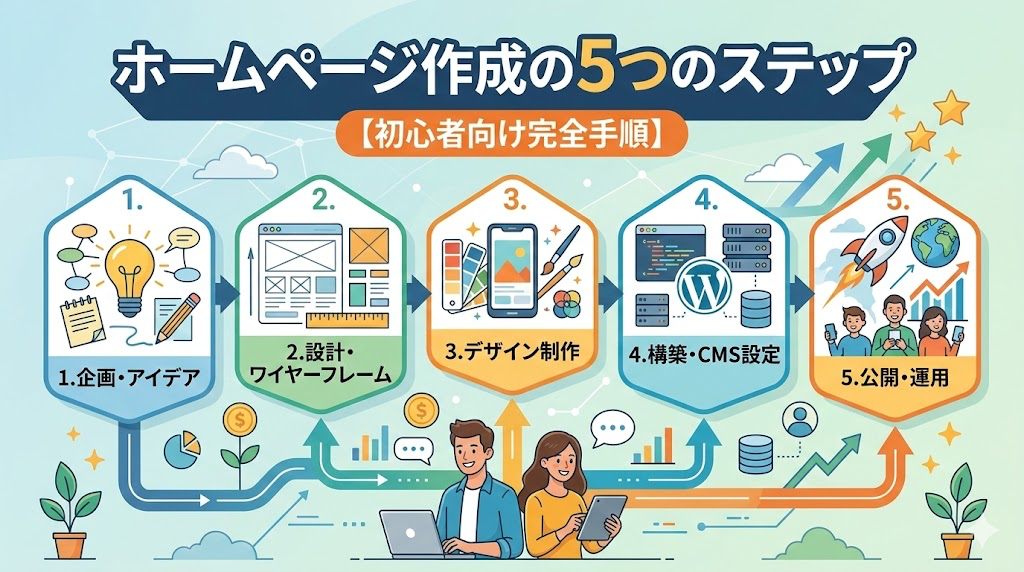
ホームページを作るうえで欠かせない5つのステップを解説します。企画・設計・デザイン・実装・公開の流れはWordPress・Wix・外注を問わず共通です。どの方法を選んだ場合でも、この手順を踏むことで「作ったけど集客できない」という失敗を防ぐことができます。
ステップ1|企画:「誰に・何を・どう伝えるか」を言葉にする
ホームページ制作で最初にすべきことは、「このホームページで何を達成したいか」を言葉にすることです。ここを曖昧にしたまま制作を始めると、完成後に「何を伝えたいのかわからないホームページ」になりがちです。
目的とゴールを決める
まず「なぜホームページを作るのか」を明確にします。
- 月に何件の問い合わせを獲得したいか
- どのサービス・商品を一番売りたいか
- ホームページを見た人にどんな行動をとってほしいか
この3点を言葉にするだけで、作るべきページの内容と構成が見えてきます。
ターゲット・ペルソナを設定する
「誰に見てほしいホームページか」を決めます。ターゲットが曖昧なままだと、コンテンツが「誰にも刺さらない内容」になってしまいます。年齢・職業・抱えている悩み・検索するキーワードなど、理想のお客さま像を具体的にイメージしましょう。「30代の女性経営者で、スタッフ3名の整体院を経営している」というレベルまで具体化できると、書くべき内容が自然に決まってきます。
競合サイトを調べてコンセプトを決める
自社と同じ業種・地域のホームページを5〜10件調べ、以下の点を確認します。
- どんなキーワードで上位表示されているか
- どんなコンテンツが充実しているか
- 自社が差別化できるポイントはどこか
競合との違いを明確にしたうえで、自社ホームページのコンセプトを1文で表現できれば企画は完成です。
ステップ2|サイト設計:ユーザーが迷わない導線を作る
企画が固まったら、次はホームページ全体の設計です。訪問者がどのページから来ても「問い合わせ」というゴールに自然にたどり着ける構造を作ります。
検索キーワードを調べてコンテンツ計画を立てる
お客さまがどんな言葉で検索しているかを調べ、それに答えるページを計画します。Googleの検索窓にキーワードを入力したときに表示されるサジェスト(候補ワード)を見るだけでも、お客さまが何を知りたいかがわかります。
サイトマップとページ構成を決める
作るべきページの一覧(サイトマップ)を作成します。最低限必要なページは以下の通りです。
- トップページ
- サービス・料金ページ
- 会社・店舗概要ページ
- お問い合わせページ
- プロフィール・代表挨拶ページ
集客を目的とするなら、ここにブログ(コラム)ページを加えることで、検索流入を増やすコンテンツを継続的に発信できます。
ワイヤーフレームでページの骨格を作る
ワイヤーフレームとは、各ページのレイアウトをざっくり決めた設計図です。
整体院を例にすると「上部に『肩こり・腰痛専門』のキャッチコピー→症状別メニュー→料金→お客さまの声→予約フォーム」のように、情報をどの順番で並べるかを決めます。紙に手書きするだけでも十分です。
ステップ3|デザイン制作:信頼感と見やすさを両立するデザイン
設計が決まったら、ホームページの見た目を作ります。WordPressではテーマ(デザインテンプレート)を使うことで、専門的なデザイン知識がなくても見栄えの整ったホームページを作れます。
デザインの方向性を決める
まず「どんな印象を与えたいか」を決めます。信頼感・清潔感を重視するなら白や紺を基調としたシンプルなデザイン、親しみやすさを重視するなら暖色系のデザインが向いています。競合サイトを参考に、自社のブランドイメージに合った方向性を決めましょう。
テキスト・写真などの素材を準備する
使用するツールを問わず、以下の素材を事前に用意しておくとスムーズです。
- 会社・店舗のロゴ
- 代表・スタッフの写真
- 店舗・事務所の外観・内観写真
- サービス内容のテキスト
- お客さまの声・実績
写真の質はホームページの印象を大きく左右します。できればプロのカメラマンに依頼するか、スマートフォンで明るい場所で撮影したものを使いましょう。
ステップ4|WordPressの場合:インストールからテーマ設定・初期設定まで
ここからはWordPressを使う場合の実装手順です。Wixや外注を選んだ方は「ステップ5」に進んでください。
サーバーにWordPressをインストールする
多くのレンタルサーバーでは、管理画面から数クリックでWordPressをインストールできます。主な手順は以下の通りです。
- レンタルサーバーの管理画面にログインする
- 「WordPress簡単インストール」などのメニューを選ぶ
- ドメインを選択してインストールを実行する
- 管理画面のURL・ユーザー名・パスワードを控える
テーマの選び方と初期設定のポイント
WordPressのテーマは無料・有料あわせて数千種類あります。初心者には以下の観点で選ぶことをおすすめします。
- 日本語対応:サポートや解説記事が日本語で充実しているテーマを選ぶ
- SEO対応:SEOに強い設計になっているテーマを選ぶ
- 更新が続いている:開発者が定期的にアップデートしているテーマを選ぶ
テーマをインストールしたら、サイト名・キャッチフレーズ・パーマリンク設定(URLの形式)を最初に設定しておきましょう。WordPressの詳しい下記のページをご覧ください。
WordPress(ワードプレス)とは?ホームページ作成ガイドを見る
スマートフォン・PCでの表示確認
ホームページが完成したら、必ずスマートフォンとパソコンの両方で表示を確認します。現在はホームページへのアクセスの半数以上がスマートフォンからと言われており、スマートフォンでの見やすさは集客に直結します。
ステップ5|公開後すぐに確認すべき7つの項目
ホームページを公開したら、以下の7つを必ず確認しましょう。
ホームページ公開直後のチェックリスト
- Googleサーチコンソールへの登録:GoogleにホームページのURLを認識させ、検索インデックスへの登録を促します。
- Googleアナリティクスの設置:アクセス数や訪問者の行動を計測するツールを設置します。
- お問い合わせフォームの動作確認:テスト送信を行い、メールが届くかを確認します。
- 全ページのリンク確認:リンク切れがないかをチェックします。
- 表示速度の確認:「PageSpeed Insights」などのツールで表示速度を測定します。
- SSL(https)の確認:URLが「https://」になっているかを確認します。なっていない場合はサーバーの設定でSSLを有効にします。
- スマートフォン表示の最終確認:実際のスマートフォンで全ページの表示を確認します。
ホームページを公開できたら、次は集客につなげるための運用が始まります。次の章では公開後にやるべき運用・SEO対策を解説します。
HP公開後にやること:「育てる運用」が集客の差を生む
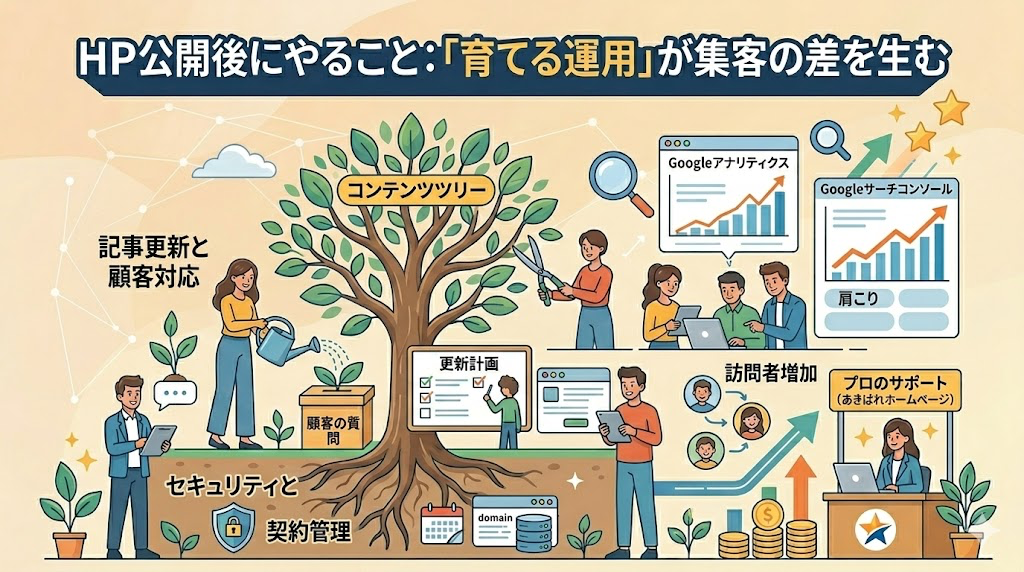
ホームページは公開してからが本番です。検索からの流入は、公開直後よりも数ヶ月・数年かけてコンテンツを積み上げることで増えていきます。「作って終わり」にせず、継続的に育てることが集客の差を生む最大のポイントです。
Googleアナリティクス・サーチコンソールの導入と使い方
Googleアナリティクスとは?
Googleアナリティクスとは、ホームページへのアクセス状況を計測できる無料ツールです。以下のようなデータを確認できます。
- 1日・1ヶ月あたりの訪問者数
- どのページがよく見られているか
- 訪問者がどこから来たか(検索・SNS・直接入力など)
- どのページで離脱しているか
このデータをもとに「どのページを改善すべきか」「どんなコンテンツが求められているか」を判断できます。
Googleサーチコンソールとは?
Googleサーチコンソールとは、ホームページがGoogleの検索結果でどう表示されているかを確認できる無料ツールです。以下の情報を把握できます。
- どんな検索キーワードで表示されているか
- 検索結果でのクリック率
- インデックス(Googleへの登録)状況
- ホームページの技術的な問題点
アナリティクスが「サイト内の行動」を見るツールであるのに対し、サーチコンソールは「検索経由の流入」を見るツールです。2つを併用することで、改善すべき箇所が明確になります。
最初に確認すべき3つの指標
導入直後から確認しておきたい指標は以下の3つです。
- 検索表示回数:ホームページがGoogleの検索結果に表示された回数。増えていれば認知が広がっているサインです。
- クリック率:検索結果に表示されたうちクリックされた割合。低い場合はタイトルや説明文の改善が必要です。
- 直帰率:訪問者が1ページだけ見て離脱した割合。高い場合はページの内容や導線を見直すサインです。
ブログ・お知らせの定期更新がSEOに効く理由
コンテンツを増やすことがSEOの基本
Googleは「ユーザーの疑問に答える質の高いコンテンツが継続的に増えているホームページ」を高く評価します。ブログやお知らせを定期的に更新することで、検索で引っかかるキーワードが増え、流入経路が広がっていきます。
たとえば「〇〇市 整体」というキーワードだけでなく、「肩こり 原因」「整体 頻度」といった関連キーワードで書いた記事が検索流入を呼び込み、サイト全体のアクセスが増えていきます。
更新頻度の目安
更新頻度は「月に何本」という数より、継続できることが最優先です。無理のない範囲で続けるために、以下を目安にしましょう。
- 最低ライン:月1〜2本のブログ記事
- 理想ライン:月4本以上(週1本ペース)
内容は「お客さまからよく聞かれる質問への回答」「サービスに関連するお役立ち情報」など、見込み客が検索しそうなテーマを選ぶと効果的です。
書くネタに困ったときの3つの方法
- お客さまからよく受ける質問をそのまま記事にする
「〇〇はどのくらいの頻度で来ればいいですか?」など、日々の業務で聞かれる質問は記事のネタの宝庫です。
- Googleのサジェストを使う
検索窓にキーワードを入れると表示される候補ワードが、そのまま記事テーマになります。
- 競合サイトのブログを参考にする
上位表示されている競合のブログを見て、自社ならではの視点で書き直します。
セキュリティ対策とサーバー・ドメインの契約更新管理
ホームページのセキュリティ対策
公開後のホームページは、不正アクセスやウイルス感染のリスクにさらされています。特にWordPressは利用者が多い分、攻撃の標的になりやすいため、以下の対策を必ず行いましょう。
- 定期的なアップデート:WordPress本体・テーマ・プラグインを最新バージョンに保つ
- 強固なパスワードの設定:管理画面のIDとパスワードは推測されにくいものにする
- バックアップの取得:定期的にサイトデータをバックアップし、万が一の際に復旧できる状態にしておく
- セキュリティプラグインの導入:不正ログインを防ぐプラグインを設定する
サーバー・ドメインの契約更新管理
サーバーとドメインには契約期間があり、更新を忘れるとホームページが突然表示されなくなります。以下の点を必ず管理しておきましょう。
- 更新期限をカレンダーに登録する:期限の1〜2ヶ月前にリマインダーを設定する
- 自動更新を設定する:可能であれば自動更新をオンにして、うっかり失効を防ぐ
- 登録メールアドレスを最新に保つ:更新通知が届くメールアドレスが有効かを定期的に確認する
更新を継続するための仕組みづくり
運用が続かない最大の理由は「忙しくなると後回しになる」ことです。仕組みがなければ、どんなに意欲があっても更新は止まります。
更新を仕組み化する3つのポイント
- 担当者と更新ルールを決める
「誰が・何を・いつまでに更新するか」を明文化します。一人で運営している場合でも、曜日や時間を決めて習慣にすることが継続の鍵です。
- 直感的に操作できるツールを選ぶ
更新のたびに専門知識が必要な環境では、運用は長続きしません。管理画面がシンプルで、文章と写真を入れ替えるだけで更新できるツールを選ぶことが重要です。
- 小さく始めて徐々に育てる
最初から完璧なホームページを目指すのではなく、必要最低限のページで公開し、運用しながらページを追加・改善していく発想が長続きの秘訣です。
運用を続けていると「この設定はどうすればいいのか」「このページはどう改善すればいいのか」という疑問が必ず出てきます。そのときに一人で抱え込まず、専門家に相談できる環境があるかどうかが、継続できるかどうかの大きな分岐点です。
プロのサポートを受けて自分で更新したい方は、弊社が提供する【あきばれホームページ】でおすすめです。
【あきばれホームページ】の資料を無料ダウンロード(30秒でOK)する
ホームページの運用方法がわかったところで、次の章では実際に集客に成功した中小企業の事例を紹介します。
集客に成功したホームページの実例:業種別の成功パターン
「ホームページで本当に集客できるのか」と感じている方に向けて、あきばれホームページを活用して成果を出した2社の事例を紹介します。どちらもWEB知識のない状態からスタートし、継続的な運用によって集客を実現した事例です。
WEB初心者が開業から5年で安定集客を実現
nikoブライダルさま(結婚相談所)
WEB制作やSEOの知識がまったくない状態で結婚相談所を開業。あきばれホームページのサポートのもと継続的な更新に取り組んだ結果、開設5ヶ月で初めての問い合わせを獲得。5年目には月5件以上の問い合わせが安定して続き、会員定員30名が常に満員の状態になりました。
電話帳広告依存から脱却、予約待ち状態へ
ナカハラガーデニングさま(造園・外構)
電話帳広告のみに依存していた集客をホームページに転換。パソコンが苦手な状態から電話サポートを活用しながら施工事例の更新を継続した結果、お問合せが継続的に増え、現在は新規受注の主要な流入経路になっています。今では「ホームページがなかったら恐ろしくて考えられない」と語るほど、事業の根幹を支える存在になっています。
2つの事例から見えた「集客できるホームページ」の共通点
業種は異なりますが、2社の成功には明確な共通点があります。
- 共通点1. 「作って終わり」にせず継続的に更新した
どちらも「公開をスタートライン」と捉え、コンテンツを積み上げ続けました。nikoブライダルさまは5ヶ月目から、ナカハラガーデニングさまも継続的な施工事例の追加によって、時間をかけて検索流入が増えていきました。
- 共通点2. プロが設計した土台の上に自分の言葉でコンテンツを積み上げた
両社とも、プロが設計した集客を意識したホームページの土台の上に、自分ならではのコンテンツを積み重ねました。「プロの設計×自分の言葉」の組み合わせが、訪問者の信頼を生み出しています。
- 共通点3. 困ったときに相談できるサポートがあった
パソコンが苦手な状態からスタートしたナカハラガーデニングさまも、電話サポートを活用しながら運用を継続できました。「一人で抱え込まない環境」があったことが、挫折せずに続けられた大きな要因です。
気になる方は、あきばれホームページのサービス紹介もあわせてご覧ください。
次の章では、ホームページに関するよくある質問にお答えします。
ホームページの作り方に関するよくある質問(FAQ)
ホームページ作成に関してよく寄せられる質問にお答えします。
Q. 無料でホームページを作ることはできますか?
A. 可能ですが、集客目的なら無料プランには限界があります。
Wixやジンドゥーなどのツールは無料プランから始められます。ただし無料プランでは独自ドメインが使えない・広告が表示される・機能に制限があるなど、集客に必要な要素が揃いません。まず試しに作ってみることは問題ありませんが、本格的に集客を目指す場合は早めに有料プランへの移行を検討しましょう。
Q. ホームページの毎月の維持費はどのくらいかかりますか?
A. 作り方によって大きく異なります。
目安として、レンタルサーバー代とドメイン代だけであれば月額1,000〜2,000円程度です。WordPressを自分で運用する場合はこの費用のみで済みますが、制作会社に保守管理を依頼する場合は月額1〜3万円程度かかるケースが多くあります。
詳しい費用の内訳は「ホームページ作成費用の相場」解説ページでご確認ください。
Q. ホームページは何ページから始めるべきですか?
A. 最低5ページあれば十分です。
「トップ・サービス/料金・会社概要・プロフィール・お問合せ」の5ページが最低限の構成です。最初から多くのページを作ろうとすると公開が遅れ、運用も止まりがちです。まず5ページで公開し、ブログや事例ページを追加しながら育てていく進め方が、多くの中小企業で成果につながっています。
Q. HTMLを知らなくてもホームページは作れますか?
A. まったく問題ありません。
現在はHTMLの知識がなくてもホームページを作れるツールが多数あります。WordPressのテーマを使う方法、Wixやジンドゥーなどのノーコードツールを使う方法であれば、HTMLを書く必要はありません。HTMLでの制作は自由度が高い反面、専門知識が必要なため、WEB知識のない経営者が集客目的で選ぶ方法としては現実的ではありません。
Q. 制作会社に頼まずに自分でホームページを作れますか?
A. 作れます。ただし「作ること」と「集客できること」は別物です。
WordPressやWixを使えば、専門知識がなくてもホームページを自分で作ることは十分可能です。しかし集客につながるホームページにするためには、SEOを意識したコンテンツ設計・導線設計・継続的な運用が必要です。自分で作る場合は「作ること」だけでなく「育てること」まで見据えた計画を立てておきましょう。
次の章では、この記事のまとめと、あなたに合ったホームページ作りの次のステップをご案内します。
【まとめ】「作って終わり」から「育てて集客する」HPへ
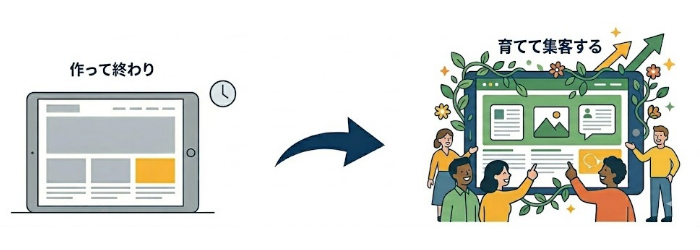
ここまでホームページの作り方について、基礎知識から具体的な手順、公開後の運用まで解説してきました。最後に、この記事の要点を整理します。
- ホームページ作成前にサーバーとドメインを理解する
ホームページを公開するにはサーバー(土地)とドメイン(住所)が必要です。集客を目指すなら独自ドメインの取得をおすすめします。 - 作り方は4種類:自社の目的とスキルで選ぶ
WordPress・Wix等のノーコードツール・HTML・制作会社外注のそれぞれに向き不向きがあります。集客を長期的に目指すならWordPressが有利ですが、すぐに始めたい方にはノーコードツールも有効な選択肢です。 - 「作り方」より「設計思想」が集客の差を生む
どの方法で作っても、マーケティング型の設計思想がなければ集客にはつながりません。「誰に・何を・どう伝えるか」を企画段階で明確にすることが最重要です。 - 公開後の運用がホームページの価値を決める
ホームページは公開をスタートラインと考え、コンテンツを継続的に積み上げることで集客力が育まれます。更新を続けられる仕組みを最初から設計しておきましょう。 - 「作って終わり」にしないために環境を整える
更新担当者・使いやすいツール・相談できるサポートの3つが揃うことで、長期的な運用が可能になります。
「プロの土台×自分で更新×サポートあり」という第3の選択肢
この記事を通じて、以下のことがわかったかと思います。
- 制作会社に依頼すれば質は高いが、費用が高く公開後の更新が自分でできない
- 自作ツールは手軽だが、集客につなげるための運用を一人で続けるのは難しい
この二択の間にある「第3の選択肢」が、「プロの土台×自分で更新×サポートあり」というアプローチです。
弊社が提供する【あきばれホームページ】では、すぐに公開できる5ページをプロが設計・構築した状態で納品します。さらに自分で追加・編集できるテンプレートページを9ページ用意しているため、公開初日から「完成形を見ながら育てる」スタートが切れます。さらに困ったときはすぐに専門家に相談できます。
この3つが揃うことで、費用を抑えながら集客できるホームページを長期的に育てていくことが可能になります。
あなたに合ったホームページ作りを
ホームページ作りで最も避けたいのは「作ったけど集客できなかった」という結果です。そのためには、作り方を選ぶ前に「どんな設計で・誰がどのように運用するか」を決めておくことが重要です。
「自分の場合はどうすればいいのか」と迷っている方は、まず【あきばれホームページ】サービス案内資料をご覧ください。集客できるホームページの作り方と、サポート付き自作という選択肢について、具体的にご確認いただけます。
【記事作成・監修】
WMSデジタルマーケティング分析室

この記事は、中小企業のサイト構築300件以上、コンサルティング500件以上を手掛けてきたWEB集客コンサルタントと、現場の課題を知り尽くしたカスタマーサポートスタッフが中心となり監修。
その実践的な経験と知識を、10年以上の経歴を持つWEBライターがコンテンツ・SEOライティングの視点で分かりやすく整理し、ホームページの作り方やツールに関する有益な情報としてお届けします。